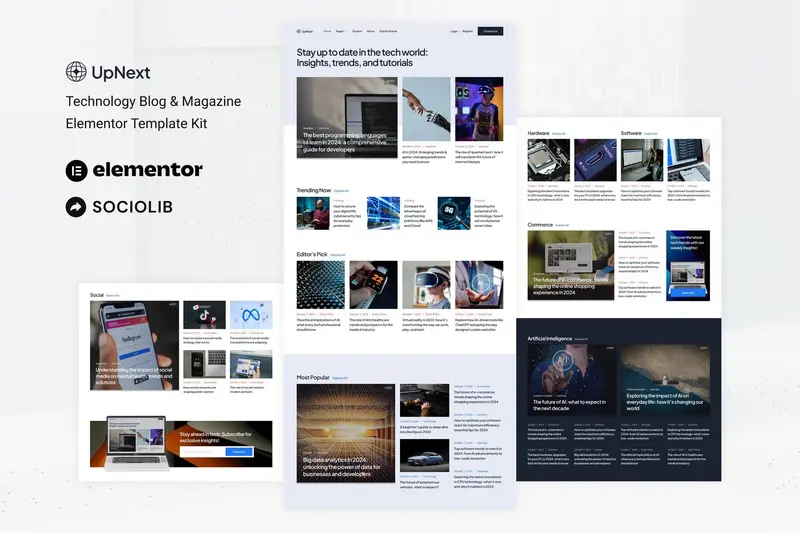
UpNext – Technology Blog & Magazine Elementor Template Kit
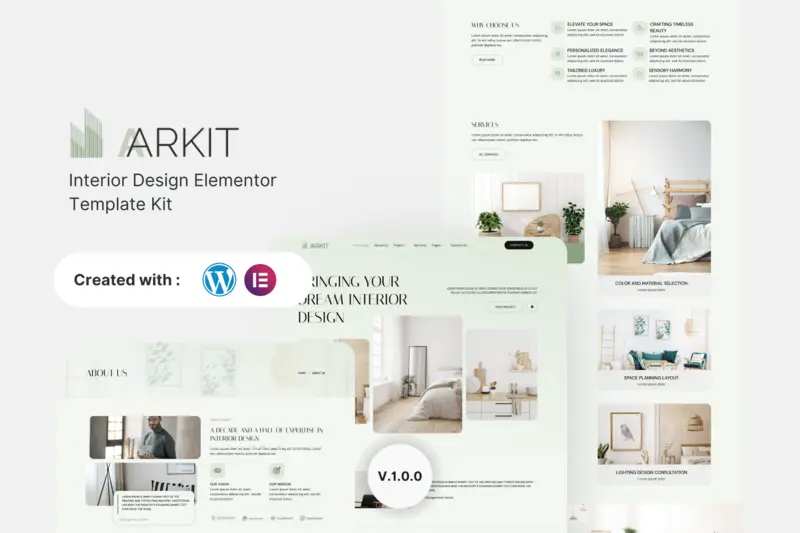
UpNext là một Elementor Template Kit giúp bạn nhanh chóng và dễ dàng tạo website Technology Blog & Magazine bằng Elementor Page Builder plugin trên nền tảng WordPress. Phù hợp với các dự án Startup, Tech Review, Affiliate, Tech Portal, News Portal, Magazine Subscriptions, Tutorial Blog và nhiều loại blog công nghệ khác. Với thiết kế hiện đại và sáng tạo, Template Kit này mang lại phong cách web chuyên nghiệp, giúp website của bạn nổi bật và thu hút người đọc.
Tính năng nổi bật
Hơn 13 Template đa dạng
Tùy chỉnh không cần code thực sự với trình kéo thả trực quan
Tùy chỉnh font chữ và màu sắc dễ dàng tại một nơi hoặc chỉnh sửa chi tiết từng thành phần
Thiết kế tối giản, rõ ràng
Tốc độ tải nhanh
Tương thích với hầu hết các Theme Elementor
Thiết kế chuẩn Responsive, tối ưu trên mọi thiết bị
Danh sách Templates
Home
Explore
About
Submit
Subscribe
Contact
Main Blog page
Post
Header
Footer
Contact Form
Submit Form
Subscribe Form
Global Style
Plugins đi kèm (được cài đặt cùng kit)
ElementsKit Lite
Qi-Addons
Metform
Cách sử dụng Template Kits
UpNext không phải là một WordPress Theme. Template Kits chỉ bao gồm dữ liệu thiết kế dành cho Elementor và được cài đặt qua plugin Envato Elements hoặc trực tiếp qua Elementor.
Hướng dẫn cài đặt Header và Footer toàn trang bằng ElementsKit Lite Header Footer Builder Plugin
Import template header và footer
Vào ElementsKit Lite > Header Footer, nhấn nút Add New
Đặt tên, chọn Header, thiết lập hiển thị toàn trang và nhấn Publish
Nhấn Edit with Elementor
Nhấn biểu tượng thư mục màu xám để vào tab My Templates, chọn template header nhập vào và cập nhật
Lặp lại các bước tương tự cho Footer
Cách nhập Metforms
Nếu bạn đang dùng Elementor Pro, có thể bỏ qua bước cài đặt Metform và các khối form.
Import các template khối metform
Import trang chứa form, bật Navigator bằng click chuột phải
Tìm widget Metform, nhấn Edit Form, chọn New và Edit Form để mở builder
Nhấn biểu tượng thư mục “Add Template” màu xám
Vào tab My Templates
Chọn template Metform vừa import, rồi nhấn Insert (chọn No cho page settings)
Tùy chỉnh form theo ý muốn, nhấn Update & Close để lưu và form sẽ xuất hiện trên template












Đánh giá
Clear filtersChưa có đánh giá nào.